26年5月現在、FANZAのDRM解除は可能です!!
「レンタル期限が切れて、せっかくの動画が見られなくなってしまった…」
「見放題チャンネルに毎月課金しているけど、お気に入りの作品しか見ていなくて勿体ない…」
「お気に入り動画をスマホに入れて、外出先でもオフラインで楽しみたい…」

実はFANZAのレンタル動画・見放題動画はダウンロード可能
結論をお伝えすると、26年5月現在、FANZAの動画をDRMフリー(制限なしのMP4形式)の状態で、パソコンやスマホに「永久保存」することは可能です。
ご存知の通り、FANZAで配信されている動画には強固な「DRM(デジタル著作権管理)」というコピーガードがかけられています。
そのため、通常の方法では専用アプリ以外での再生ができず、レンタル期限が過ぎれば容赦なくデータは消えてしまいます。
しかし、本記事で紹介する「ある専用ソフト」を使えば、このDRMの制限を安全にクリアし、最高画質のまま手元のデバイスに一生残しておくことができるのです。
ダウンロード可能なコンテンツ
- FANZA動画(単品購入型のレンタル・ストリーミング版)
- FANZA TV(旧見放題chライト)
- 見放題chデラックス(旧見放題chプレミアム)
- メーカーチャンネル(SOD、S1、MOODYZ、KMP、アリスなど)
- ジャンル系チャンネル(熟女、ドリーム、マニア、素人、アニメなど)
26年5月現在、VR作品のダウンロードには対応していません。
難しい専門知識は一切必要ありません。
パソコンが苦手な方でも、「いつものように画面を開いて、ボタンを数回クリックするだけ」という驚くほどの簡単さで保存が完了します。
実際にFANZAのレンタル動画をパソコンにダウンロード保存した様子
その証拠として、実際にFANZAでレンタルした動画をダウンロードして再生させた様子を動画にしたのでチェックしてみてください。
FANZA動画のダウンロード方法を分かりやすく解説
この記事では、FANZA動画を安全かつ確実にダウンロードし、あなただけの「最強のオフラインライブラリ」を作るための具体的な手順を分かりやすく解説します。
さらに「たった7本のレンタル動画を保存するだけで、ソフト代の元が完全に取れてしまう」という、圧倒的なコストメリットについてもご紹介。

本記事の内容
FANZAをDRM解除できるフリーソフトは存在する?
「まずは無料で試したい」というのは、誰もが思う本音ですよね。
しかし、結論からお伝えすると、26年5月現在、FANZAの最新DRMを安定して解除し、高画質で保存できる「完全無料のソフト」は存在しません。
なぜ無料ソフトを使った動画保存が現実的じゃないのか?
かつては一部のフリーソフトやブラウザの拡張機能で保存できる時期もありましたが、現在は以下の3つの理由から、無料ツールでの保存は現実的ではなくなっています。
1. FANZA側のガード(DRM)が日々進化している
FANZAは非常に強力な最新のDRM技術を採用しています。
これに対抗して動画を抽出するには、ソフト側も莫大な開発コストをかけて頻繁にアップデートを繰り返す必要があります。
ボランティアで作られるフリーソフトでは、このスピード感についていけず、「インストールしたのにダウンロードできない」という事態がほぼ100%起こります。
2. 「画面録画」では画質も効率も最悪
「録画ソフト(OBS等)で再生画面をキャプチャすればいいのでは?」と考える方もいるかもしれません。
しかし、現在のDRMは録画を検知すると画面を真っ黒にする機能が備わっています。
仮に録画できたとしても、「動画の再生中ずっとパソコンを拘束される」「マウスカーソルが入る」「画質がガクガクと粗くなる」といったデメリットしかなく、永久保存版としては到底満足できるクオリティにはなりません。
3. ウイルスや詐欺広告のリスク
「FANZA DRM解除 フリー」などで検索して出てくる海外サイトの無料ツールには、悪質なウイルスやスパイウェアが仕込まれているケースが少なくありません。
「無料で保存しようとした結果、パソコンが壊れたり個人情報が流出したりした」なんてことになっては、目も当てられません...。
結論:安全・確実・高画質を求めるなら「専用ソフト」一択
結局のところ、「安全に、最高画質で、手間をかけずに保存したい」のであれば、信頼できるメーカーの専用ソフトを導入するのが、最も賢く、かつ最短のルートです。
「有料ソフトは高い」と感じるかもしれませんが、この後解説するように、実はレンタル動画を数本ダウンロードするだけで、十分に元が取れてしまう計算になります。
FANZAのDRM解除(ダウンロード保存)に必要なもの
先ほど「専用ソフトが必要」とお伝えしましたが、「何か特殊な機材や、高度なパソコン知識が必要なのでは…?」と不安に思う必要はありません。
FANZAの動画を高画質なMP4形式で永久保存するために必要なものは、以下のたった4つだけです。
1. パソコン(Windows / Mac どちらでもOK)
普段インターネットを見たりしている、ごく普通のパソコンで十分です。
動画をダウンロードするだけなので、高価なゲーミングPCのようなスペックは一切不要です。(最新のWindows 11やmacOSにもしっかり対応しています)
2. インターネット環境
動画のデータをダウンロードするため、ご家庭の一般的なWi-Fiや有線LAN環境があれば問題ありません。
3. FANZAのアカウント
FANZAにログインするためのアカウントです。
すでに購入済みの動画はもちろん、これから「500円のレンタル」や「見放題プラン」で視聴する動画もすべてダウンロード保存の対象になります。
4. ダウンロードソフト「CleverGet FANZA動画ダウンロード」
今回お伝えする手法の核となる、安全かつ最強のダウンロードツールです。
世界中で利用されている実績のあるソフトで、FANZAの強固なDRMをあっさりと解除してくれます。
つまり、新しく用意するのは「ソフト」だけ!

おそらくこの記事を読んでいる方のほとんどは、1〜3の環境はすでに揃っているはずです。
つまり、あとは「CleverGet FANZA動画ダウンロード」をお手元のパソコンに導入するだけで、今すぐお気に入り動画を永久保存する準備が整います。
有料ソフトを買う価値はある?
「専用ソフトが必要なのは分かったけれど、有料ソフトって高いのでは…?」
おそらく多くの方がそう感じていると思います。
しかし、実はFANZAユーザーにとって、CleverGetの導入は「使えば使うほど得をする、最強の節約術」でもあるのです。
「レンタル動画7本で元が取れる」圧倒的コスパを誇る有料ソフト
むしろFANZAユーザーは「CleverGet」を買った方が断然お得。
そのコスパの秘密は、FANZAの「レンタル機能」と「見放題プラン」の活用にあります。
動画1本あたり1,480円も安く買える!
通常、FANZAで高画質(HD)の動画を「ダウンロード版」として購入しようとすると、1本あたり1,980円ほどかかるのが相場です。
しかし、同じ作品の「レンタル版(ストリーミングのみ、数日間の視聴期限あり)」なら、わずか500円程度で視聴できます。
ここが最大のポイントです。
CleverGetを使えば、視聴期限付きの「レンタル動画(500円相当)」を、無期限で視聴できる「永久保存版(1,980円相当)」に変換できてしまうのです。
つまり、動画1本あたり【実質1,480円】も得をしている計算になります。
レンタル動画7本買えば、ソフト代は元が取れる
現在、CleverGetはセール期間中につき約9,500円で購入できます。
これを先ほどの「1本あたりにお得になる金額(1,480円)」で割ってみると……
9,500円 ÷ 1,480円 = 約6.4本
なんと、たった7本のレンタル動画をCleverGetで保存するだけで、あっさりとソフト代の元が取れてしまうのです!
8本目以降は、ダウンロードすればするほど1,480円ずつ得をしていくのと同じです。
サブスク動画はダウンロードし放題
さらに、月額制の「見放題プラン」なら1か月だけ加入し、その間に気になっていた作品を一気にダウンロード保存してしまえば、その節約効果は計り知れません。
「高い」どころか、むしろ「使わないと損をする」レベルの必須ツール。
これが、私がCleverGetを強くおすすめする最大の理由です。
実際にソフトを使ってみて不安を払拭!
「でも、自分のパソコンで本当にエラーなくダウンロードできるのかな…?」
「使い方が難しかったらどうしよう…」
そんな不安を解消するため、CleverGetには購入前にお試しできる「無料体験版」が用意されています。
まずは無料体験版でテストしましょう!
いきなり購入する必要はありません。
まずは一切お金をかけずに、あなたのパソコンでどれくらい簡単にダウンロードできるか、実際にテストしてみましょう。

【画像解説】超簡単!FANZA動画をダウンロードする3ステップ
「CleverGet」の操作は驚くほど直感的です。難しい設定やコードの入力などは一切なく、普段ブラウザでネット検索しているのと同じ感覚でダウンロードが完了します。
ここでは、実際の操作画面を見ながら、たった3つのステップで永久保存版のMP4ファイルを手に入れる流れを解説します。
(※お手元のパソコンで一緒に試してみたい方は、ぜひ無料体験版をダウンロードして進めてみてください)
\まずは無料でお試し!/
Step 1. CleverGetをインストールして起動する
まずは下記URLから公式サイトにアクセスして、ソフトをダウンロードし、パソコンにインストールします。
>>CleverGet FANZA動画ダウンロード|CleverGet公式サイト
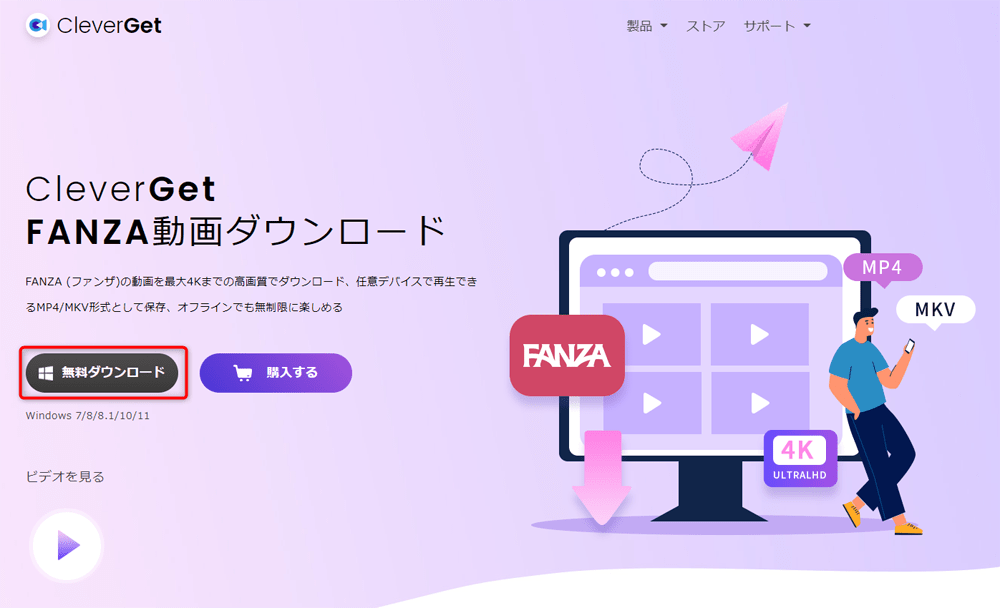
「無料ダウンロード」をクリックして、ソフトのインストーラーをダウンロードします。
「cleverget_setup.exe」というファイルをダウンロードできたら、これをクリックして開きます。
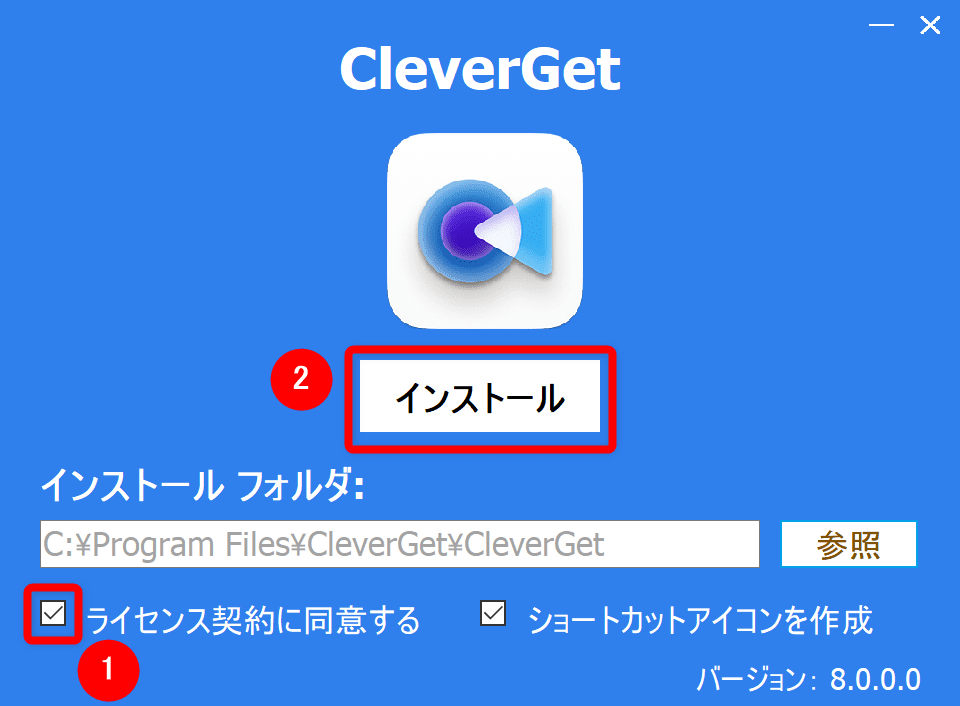
「参照」をクリックしてソフトのインストール先を指定して、「ライセンス契約に同意する」にチェックを入れたら、「インストール」をクリックしてソフトのインストールを開始しましょう。
必ずしもインストール先を指定する必要はありません。
ソフトを特定のフォルダに保存したい方が適宜行えばOKです。

「インストール中です...」と表示されたら、インストール完了までしばらく待ちましょう。
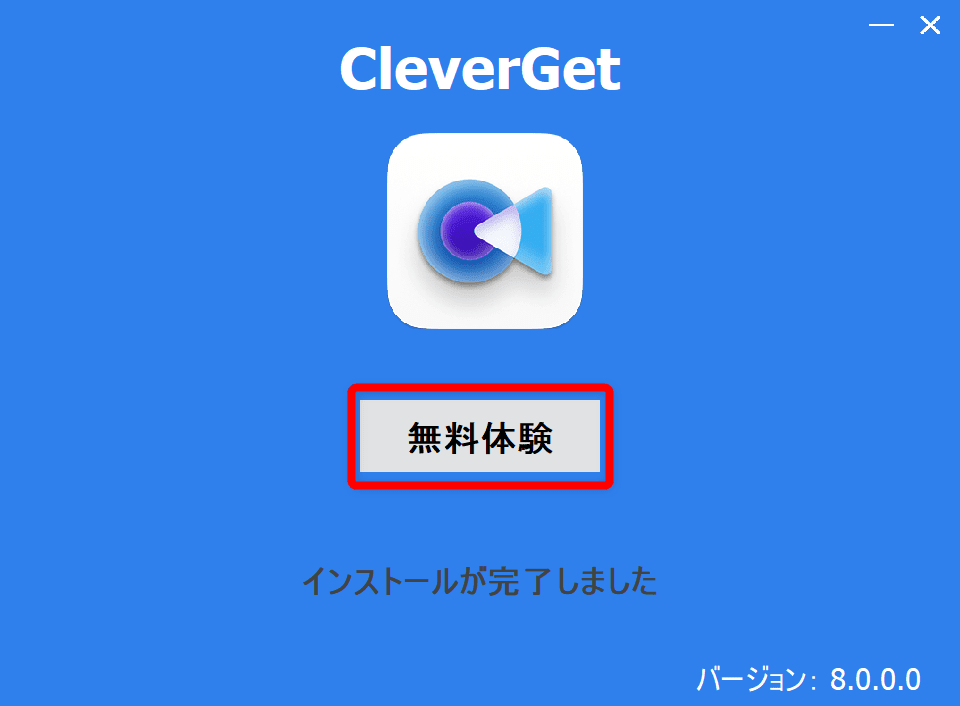
「インストールが完了しました」と表示されたら、「無料体験」をクリックします。
これで「CleverGet FANZA動画ダウンロード」が立ち上がります。
Step 2. ソフト内でFANZAにログインする
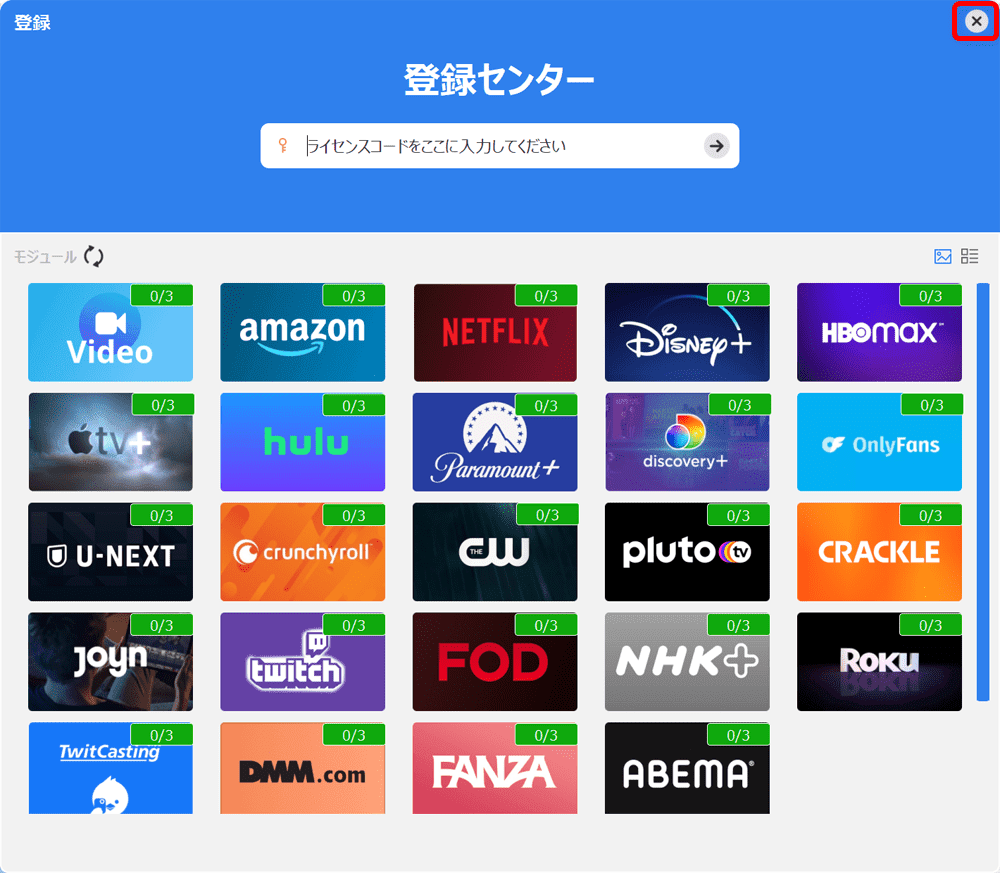
ソフトが立ち上がると最初に「登録センター」というライセンス取得状況を確認できる画面が表示されますが、気にせず右上にあるバツマークをクリックしましょう。
既にCleverGetのライセンスコードを取得済みの方は「ライセンスコードをここに入力してください」と書かれた部分にコードを入力して矢印マークをクリックしましょう。
なお初めてソフトを立ち上げたときは「はじめてガイド」が表示されるので、閲覧したい場合は「スタート」をクリックしましょう。
ここでは「はじめてガイド」の解説は割愛します。
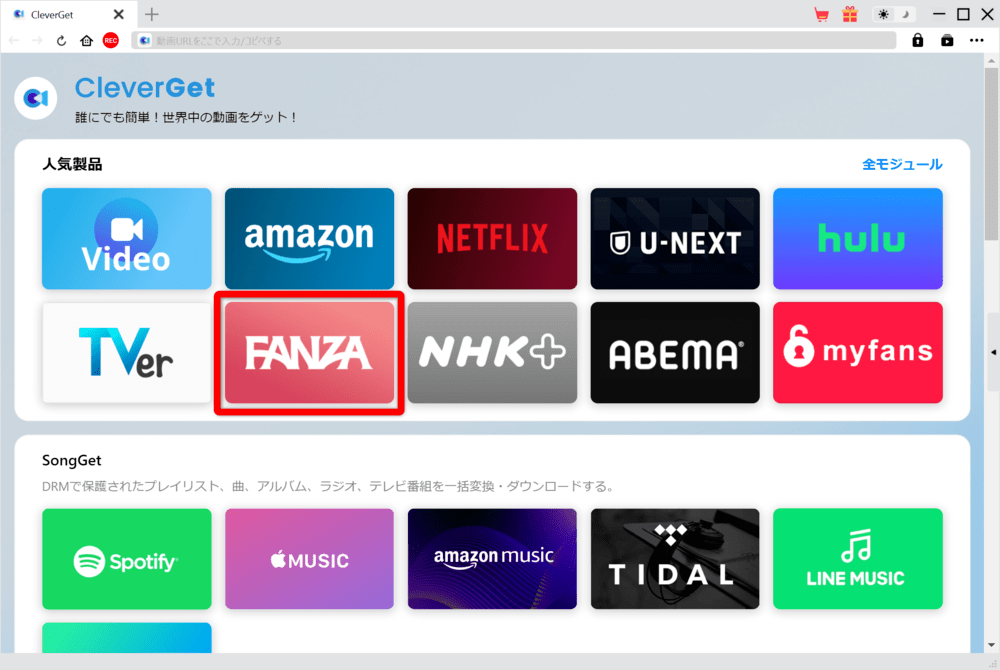
まずは操作画面中央にあるVODサービスのアイコンの中から「FANZA」をクリックしましょう。
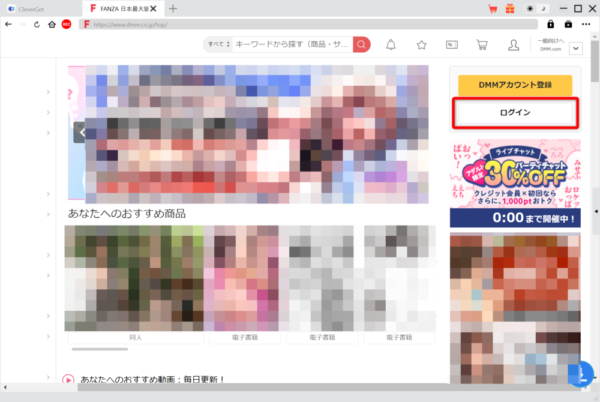
FANZAのトップページが表示されたら「ログイン」をクリックして、メールアドレス・パスワードを入力してログインしましょう。
Step 3. 動画を再生してダウンロードを開始する
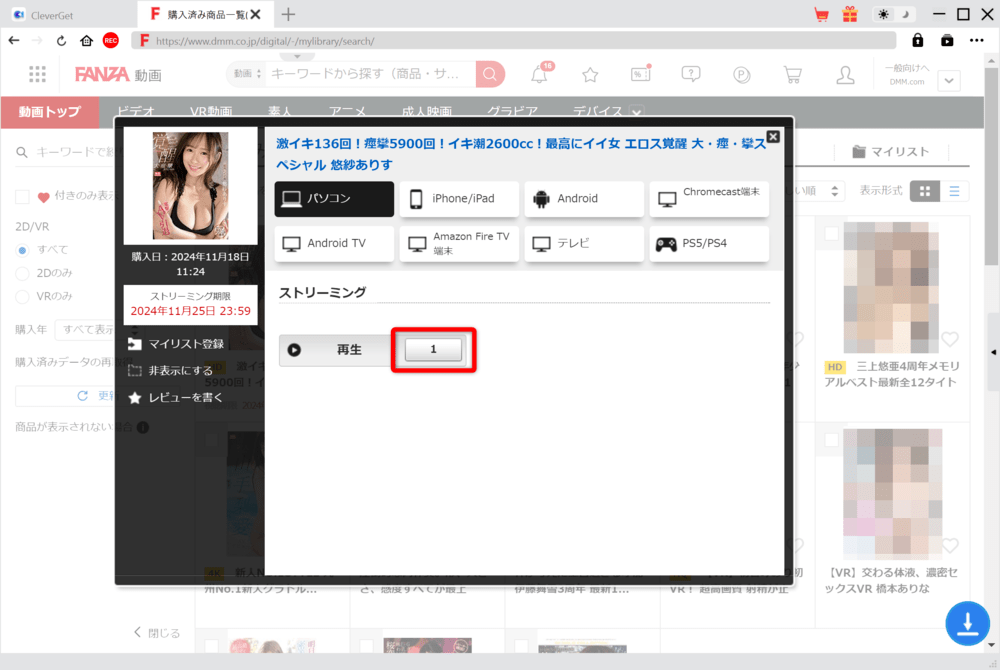
ログインできたら、ダウンロードしたい動画を再生させます。
ここではFANZAでレンタル購入した動画コンテンツをストリーミング再生させています。
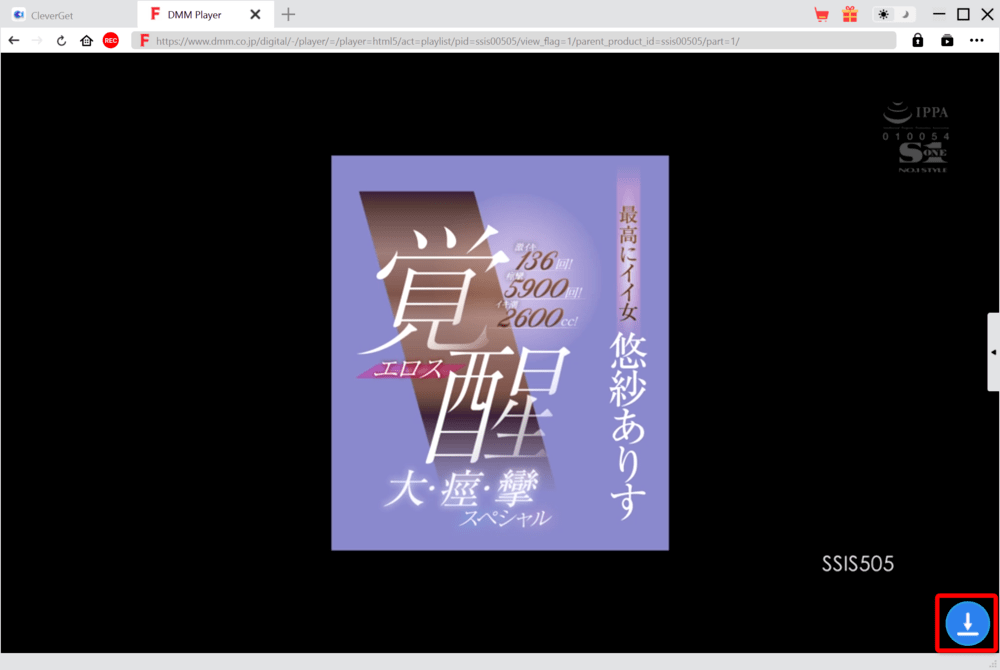
再生させたら操作画面右下にある青色のダウンロードボタンをクリックします。
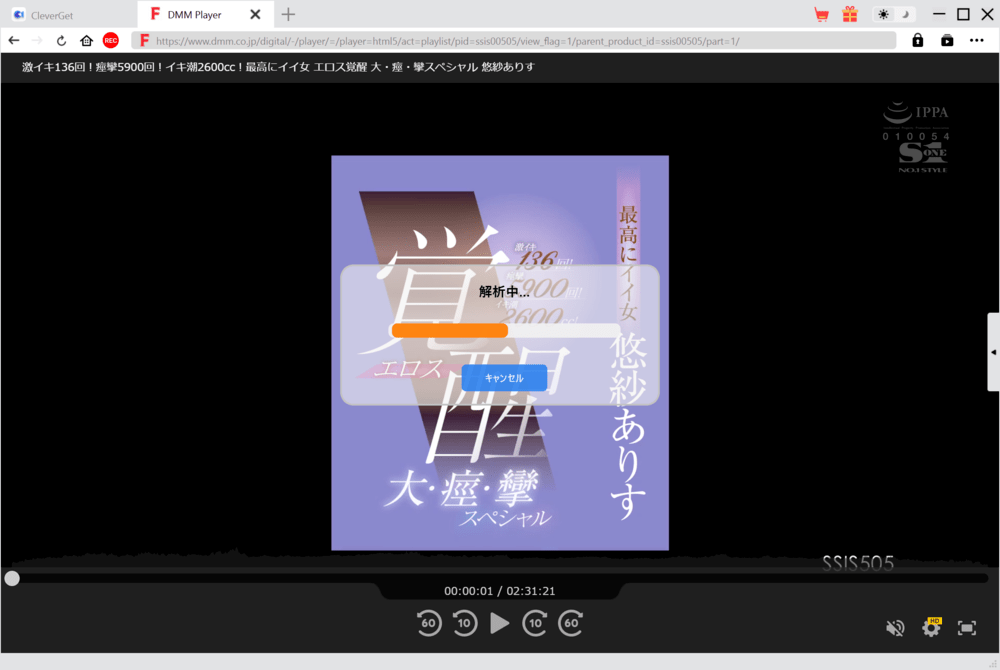
すると画面上に「解析中・・・」と表示されるので、解析が完了するまで待ちます。
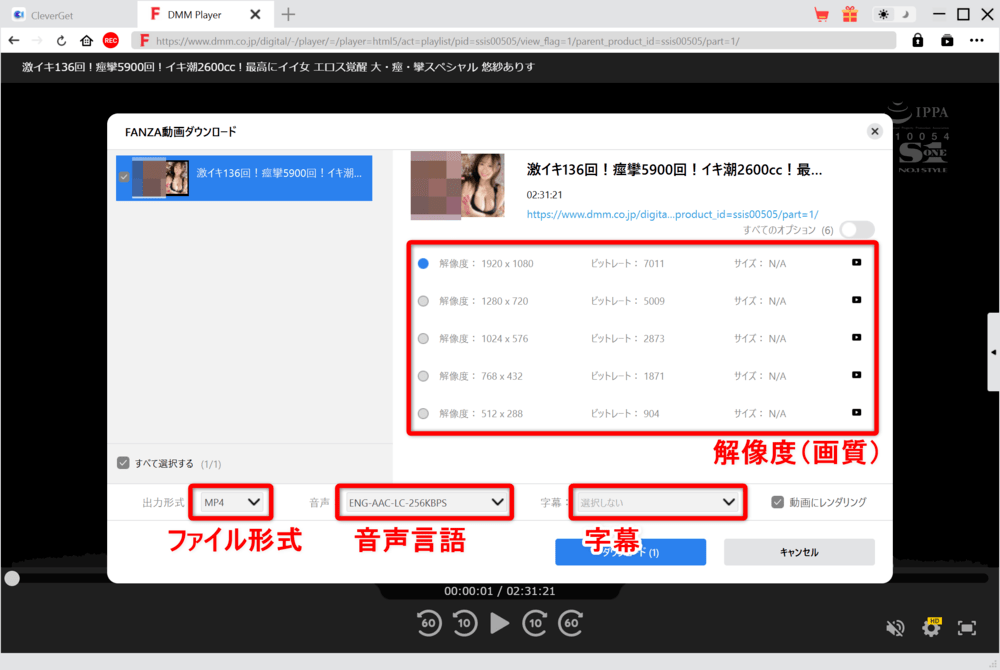
解析が終わるとダウンロードする動画コンテンツの詳細を設定する画面が表示されます。
ここで必要に応じて解像度(画質)・出力形式(ファイル形式)・音声(言語)・字幕を指定しましょう。
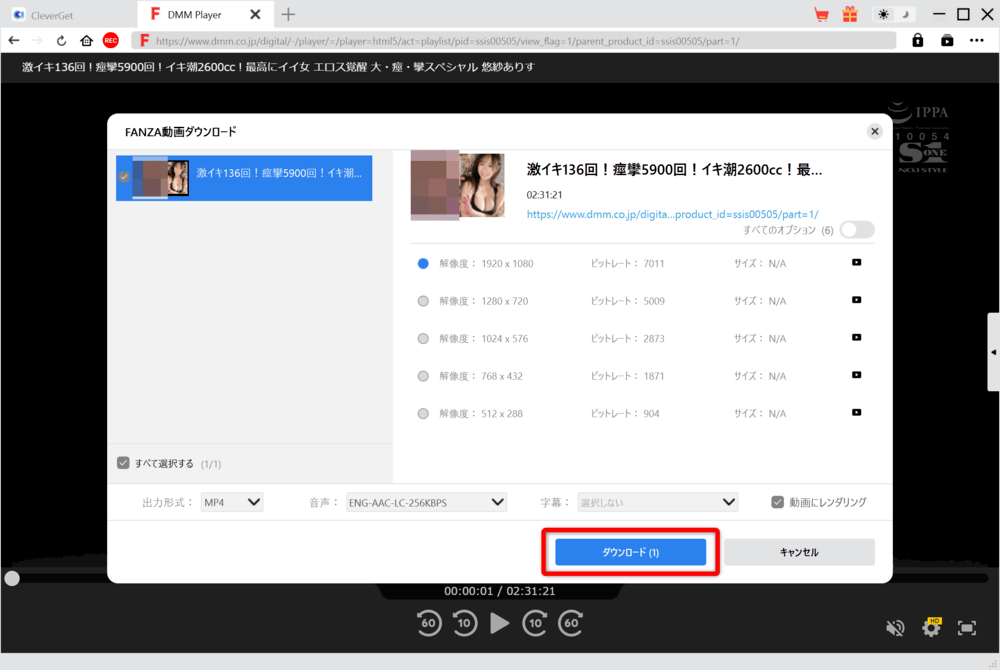
ひと通り設定し終わったら「ダウンロード」をクリックします。
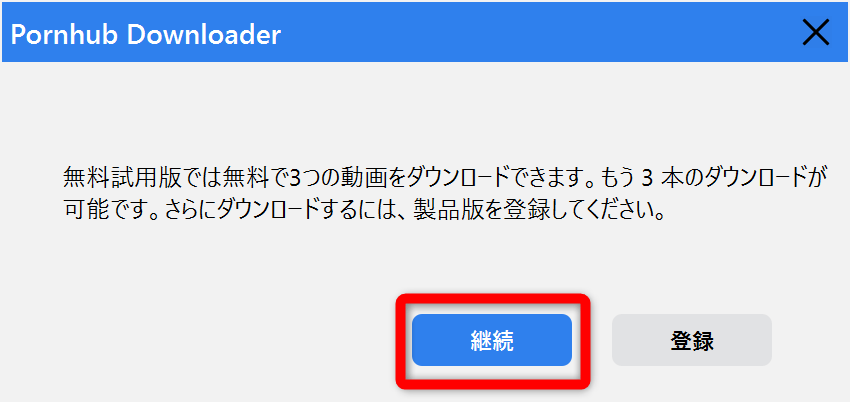
無料体験版の場合、上のようなポップアップ表示がされますが、気にせず「継続」をクリックしましょう。
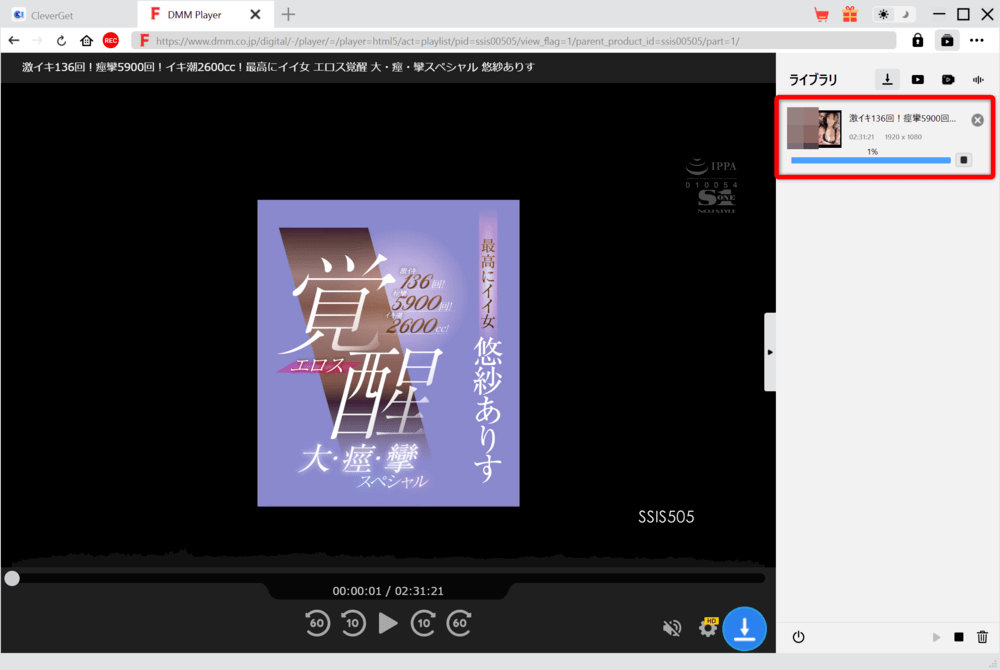
これで動画のダウンロードが始まります。
進捗状況は操作画面右側に表示されます。
ダウンロードした動画ファイルを確認する
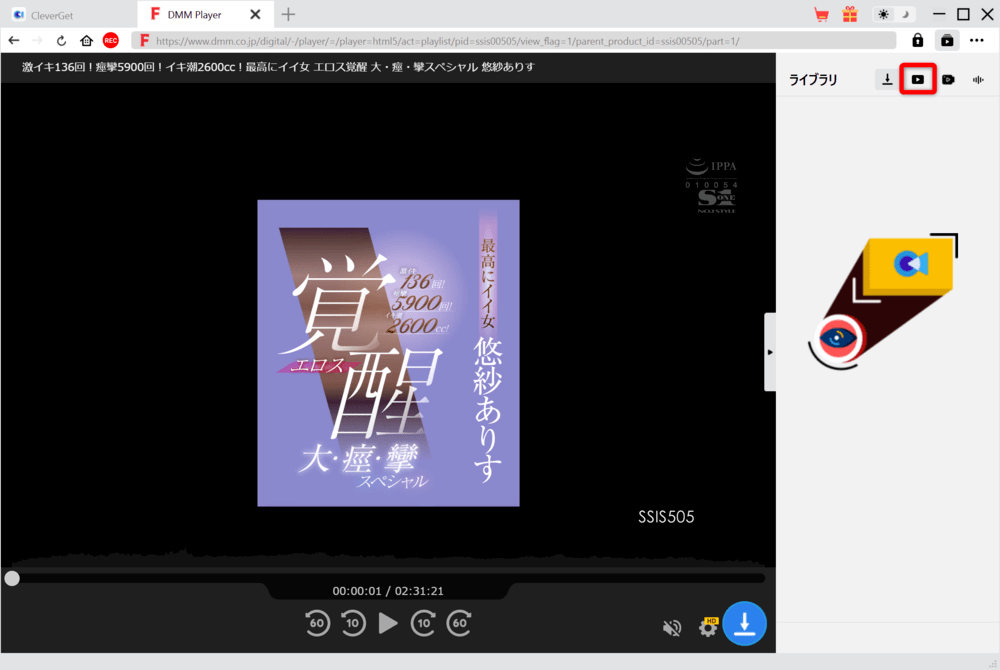
動画のダウンロードが完了したら操作画面右側のライブラリにある再生アイコンをクリックします。
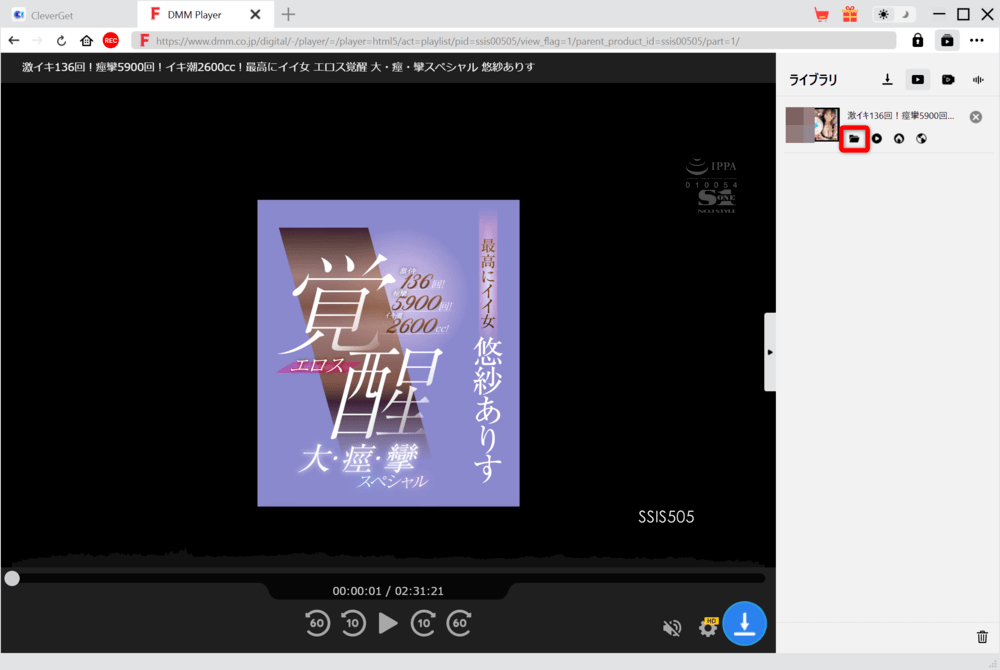
するとダウンロードした動画の一覧が表示されるので、マウスカーソルを確認したい動画に合わせて左側のフォルダアイコンをクリックしましょう。
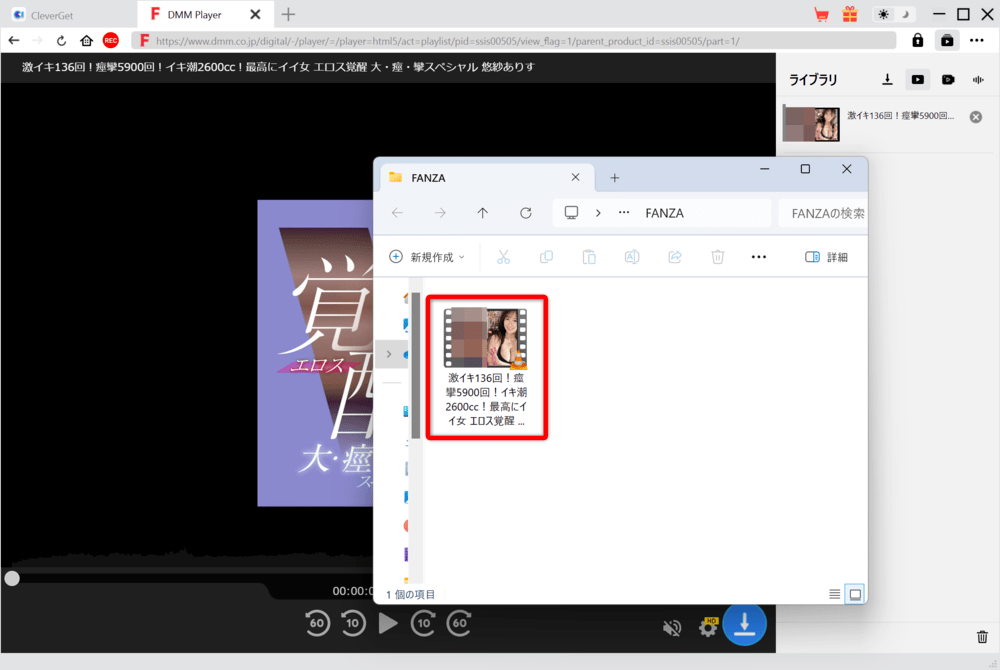
するとフォルダが開かれて、ダウンロードしたMP4形式の動画ファイルが確認できます。
*****
実際に使ってみた感じは、いかがでしたか?
「いつものようにログインして、動画を再生し、出てきたボタンを押すだけ」
本当にこれだけで、強力なDRMが解除されたFANZA動画(MP4ファイル)がお使いのパソコン内に保存されます。
保存された動画は、パソコンに入っている標準の動画プレイヤーでいつでも見られますし、スマホやタブレットに転送して持ち歩くことも自由自在です。
もはやレンタル期限を気にする必要もありません。
\まずは無料でお試し!/
セール中の今がチャンス!最強のダウンロード環境を手に入れよう

この記事では、FANZAの強力なDRMを回避し、お気に入りの動画を最高画質で永久保存する方法を解説しました。
CleverGetを使ったFANZA動画保存はコスパ最高!
改めて、CleverGetを導入についての要点をまとめます。
CleverGet導入の要点
- 完全な買い切りソフト(一度買えば永久に使える)
- レンタル動画(500円)を永久保存版(1,980円相当)に変えられる
- たった7本レンタル動画を保存するだけで、ソフト代の元が取れる
- 月額制の「見放題プラン」の動画はダウンロードし放題
- 専門知識ゼロ。誰でも3ステップで簡単ダウンロード
「あの時、期限が切れる前に保存しておけばよかった…」
「毎月見放題プランにお金を払い続けるのは勿体ない…」
そんな後悔や不満は、今日で終わりにしましょう!
【期間限定】「CleverGet FANZA動画ダウンロード」スペシャルセール実施中!!

\ セール終了までの残り時間 /
【期間限定】「CleverGet」が50%OFF!!
現在「CleverGet FANZA動画ダウンロード」公式サイトでスペシャルセール実施中!!
50%OFF(約6,800円引き)のお得なセールは【2026年5月25日(月)】までの期間限定です。
早期終了する可能性もあるので、この機会をお見逃しなく!
パソコンのストレージ不足に注意
ダウンロードした動画データは大きいので、本数を重ねるとパソコンのハードディスクを圧迫する恐れがあります。
そんなときは外付けハードディスクを購入して、サクッと問題解決しましょう。
コンパクトさで選ぶ
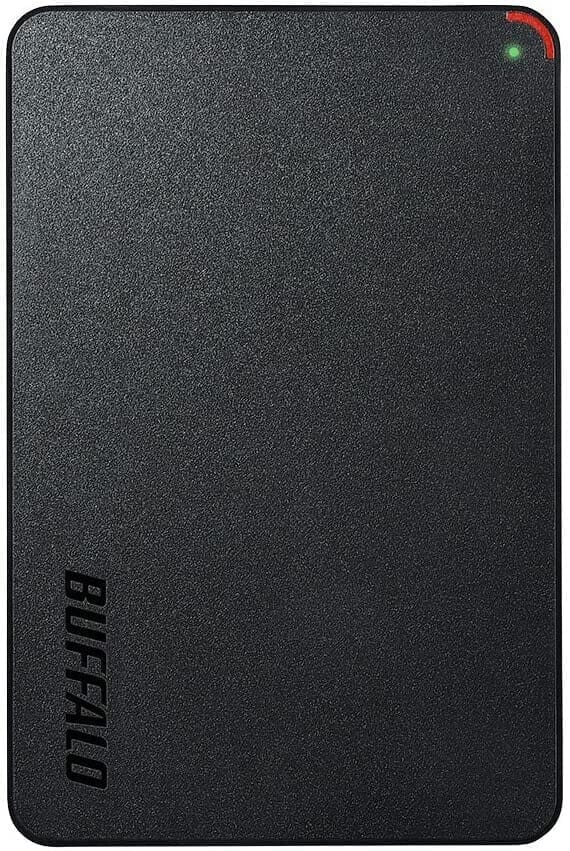
容量とサイズ感を両取りするならBuffalo(バッファロー)のポータブルハードディスク「HD-PCFS1.0U3-BBA」がおすすめです。
ダウンロードしたMP4データなら(映画1本2GBと仮定して)500本分の保存が可能です。
手のひらサイズで150gと軽量小型なのでモバイル性が高く、置き場所にも困らない点もナイスです。

コスパで選ぶ
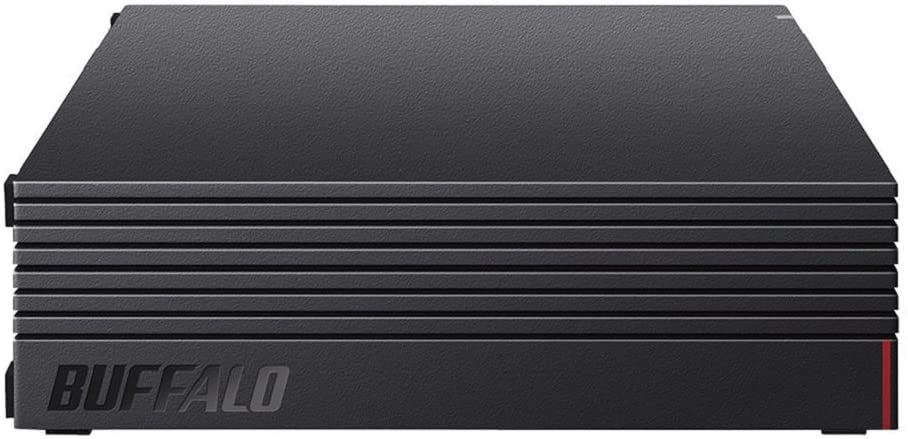
ストレージ容量と価格の兼ね合いで選ぶなら、置き型外付けハードディスクBuffalo「HD-AD2U3」が断然おすすめです。
Amazon限定の高コスパ外付けハードディスクで、ストレージ容量は2TBもあります。
同じくダウンロードしたMP4データの映画作品なら約1000本分の保存が可能。これくらい保存できると満足感がありますね。

※本記事は動画配信サービス(VOD)のダウンロードを推奨するものではなく、あくまで事実をお伝えするものです。
この記事で紹介したアイテム
VOD録画ソフトCleverGetの使い方|動画配信サービスの動画をまるっとダウンロードできるソフトの使い方を徹底解説
Amazonプライムビデオの録画方法|保存した動画はiPhoneで視聴可能!
dTVの録画方法|dTV動画コンテンツを丸ごと録画ダウンロードしてパソコンに永久保存する!!
【FODプレミアム録画方法】見放題&レンタル動画をダウンロード保存!!動画配信サービスFODの画面録画方法|保存した動画はスマホでオフライン再生!
【AppleTVプラス録画方法】AppleTVプラス動画は録画できる!!アップルTV+を画面録画する裏ワザ|あらゆる作品をスマホ・タブレットでオフライン再生!
DMM.com動画の録画方法|DMM動画タイトルを丸ごと録画ダウンロードしてパソコンに永久保存!!
【決定版】Pornhubダウンロード方法|録画してエロ動画を保存
【H-NEXT録画方法】H-NEXT動画を録画ダウンロードしてPC保存!!真っ黒にならないエイチネクスト画面録画方法|録画した動画はスマホなどでオフライン視聴!
無料でYouTube動画をダウンロード保存する方法|動画はMP4形式だけでなく音楽ファイルMP3形式でダウンロード保存してiPhoneなどで視聴可能